
Neu: Das EOS-Dashboard , Schritt-für-Schritt-Tutorial für Lehrkräfte
Neu: Das EOS-Dashboard für Klassenfahrten - Ihr Praxis-Tutorial
Das EOS-Dashboard ist Ihre zentrale Übersicht für genau Ihre Klassenfahrt: ein Link mit allen relevanten Infos. So müssen Sie nicht mehr zwischen E-Mail-Anhängen und Chatverläufen hin- und herspringen.
Beispielseite: https://eos-erleben.de/angebot/d9fb4179-1fed-497e-a333-e39698fac754 Zugriffs-Code: KF-25-8917
1) Oben rechts: Die 3 Schnell-Aktionen
Ganz oben finden Sie drei Buttons: „Link kopieren", „Kolleg:in einladen" und „Direkt Kontakt aufnehmen".

„Link kopieren“
Hier können Sie …
- den Link für Ihre internen Notiz kopiere,
- einen Link speziell für Eltern erstellen, Tipp: Der interne Link sollte nur für Sie und begleitende Lehrkräfte verwendet werden. Bitte geben Sie den Eltern nur den Eltern-Link, dort sind einige Informationen ausgeblendet (vor allem Kontaktdaten der Teamer vor Ort)
„Kolleg:in einladen“
Dieser Button ist für alle Fälle, in denen Sie sonst Mails weiterleiten würden („Hier nochmal das Angebot… hier die Packliste… hier der Elternbrief…“).\nStattdessen: Kolleg:in einladen → Person hat denselben Stand wie Sie und Zugriff auf alle Dokumente. Bitte nur an begleitende Lehrkräfte weiterleiten.
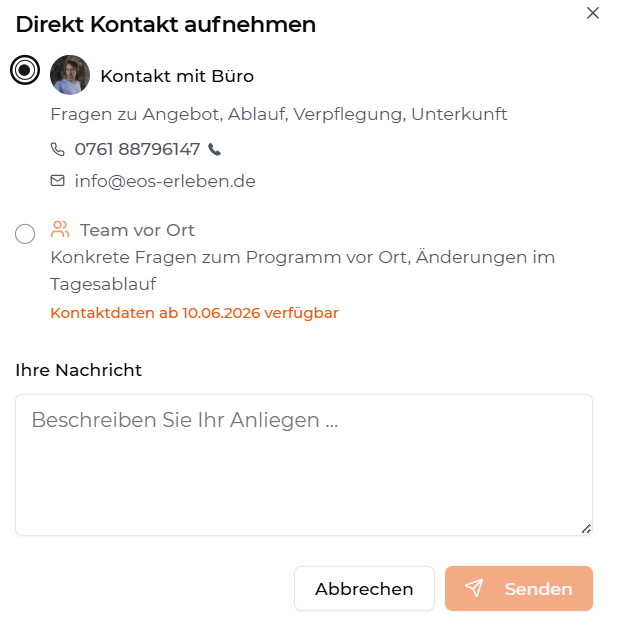
„Direkt Kontakt aufnehmen“
Hier können Sie uns im Büro und die Teamer vor Ort direkt erreichen.
2) „Ihre Klassenfahrt im Überblick": Die wichtigsten Daten auf einen Blick
Direkt am Anfang sehen Sie den Kasten „Ihre Klassenfahrt im Überblick".
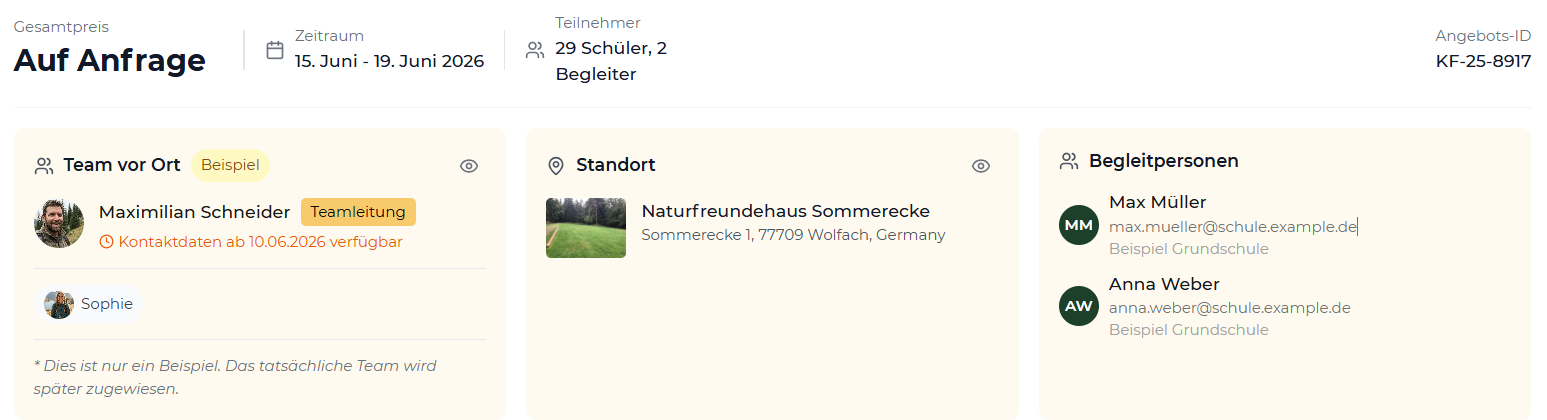
Gesamtpreis + Status (z. B. „Bestätigt“, „Anfrage“)
- Der Status hilft Ihnen sofort einzuordnen: Ist alles fix?
- Der Gesamtpreis ist dort sichtbar, wo er bereits feststeht (in manchen Fällen steht auch „Auf Anfrage“).
Zeitraum (inkl. Uhrzeiten)
Hier sehen Sie den Datumsrahmen und auch Anreise-/Abreise-Zeiten. Das ist besonders hilfreich für:
- Bus-/Zug-Planung
- Eintrag im Schulkalender
- Elterninfo („Wir sind bis xx:xx wieder zurück“)
Teilnehmer
Die Übersicht zeigt die aktuell hinterlegte Anzahl: Schüler und Begleitpersonen. Das ist ideal, um …
- intern abzugleichen („Sind wir bei 25 oder 27?“)
- die Planung in der Schule (Aufsicht, Vertretung) zu stützen.
Angebots-ID
Sie sehen eine Angebots-ID (z. B. „KF-25-3836“).
Praxis-Tipp: Wenn Sie uns schreiben oder anrufen sind wir mit der **Angebots-ID ** → sofort im richtigen Vorgang.
3) „Team vor Ort": Wer begleitet Ihre Gruppe (und warum da manchmal „Beispiel" steht)
Im Block „Team vor Ort" sehen Sie Personen (oft mit Bild) und Rollen wie z. B. Teamleitung.
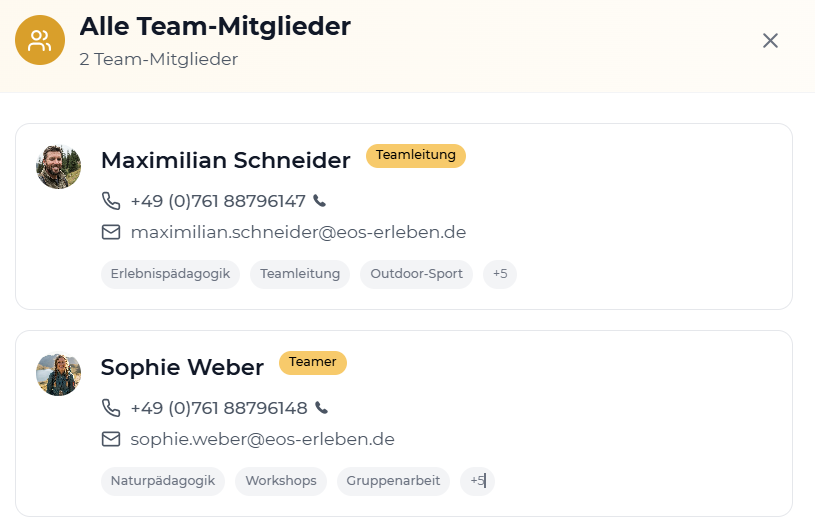
Wichtig: In frühen Phasen steht dort manchmal „Beispiel“ - inklusive Hinweis, dass das tatsächliche Team später zugewiesen wird.
- Nach der Teamzuteilung finden dort die relevanten Kontaktpunkte fürs Vorgespräch und für kurze Abstimmungen.
4) „Unterkunft": Name, Adresse, Orientierung
Der Block „Unterkunft" zeigt Hausname und Adresse (z. B. „Moosenmättle … Wolfach").
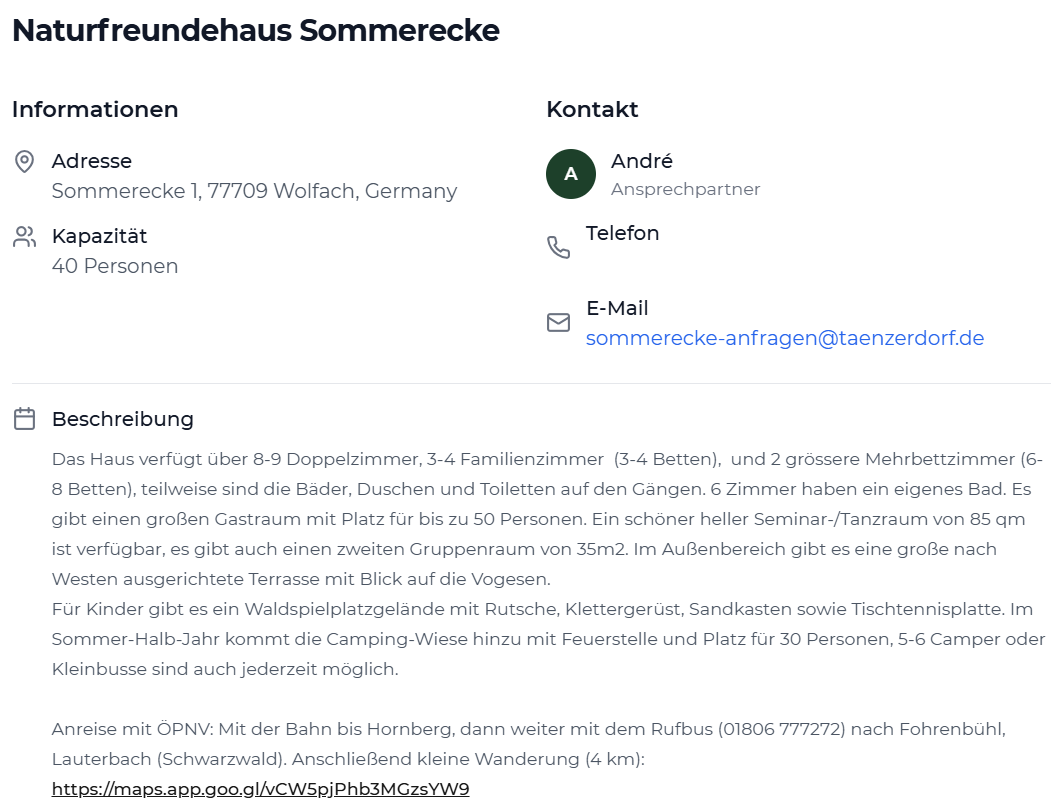
Das ist der Bereich, den Sie typischerweise brauchen für:
- Elternbrief / Elternabend („Wo genau sind die Kinder?“)
- Schulverwaltung
- Navigation/Anreise (auch wenn Sie mit Bus/ÖPNV anreisen)
- Gesamtübersicht über die Unterkunft, inkl. Zimmerplan, Bilder, Hausordnung
5) „Begleitpersonen": Wer ist aus dem Kollegium dabei (und wer sollte noch Zugriff bekommen)
Unter „Begleitpersonen" sehen Sie, wer im System hinterlegt ist (Name, E-Mail, Schule).
Das hilft Ihnen bei zwei typischen Situationen:
- Abgleich im Kollegium: „Sind wir zu zweit? Ist die Referendarin schon eingetragen?“
- Zugriffs-Logik: Wenn eine Person regelmäßig Orga mitmacht → lieber „Kolleg:in einladen“, statt Dateien hin- und herzuschicken.
6) „Nächster Schritt": Ihre To-do-Ampel (mit direkten Downloads)
Der Block „Nächster Schritt" zeigt, was aus System-Sicht als nächstes anliegt , z. B. „Eltern informieren".
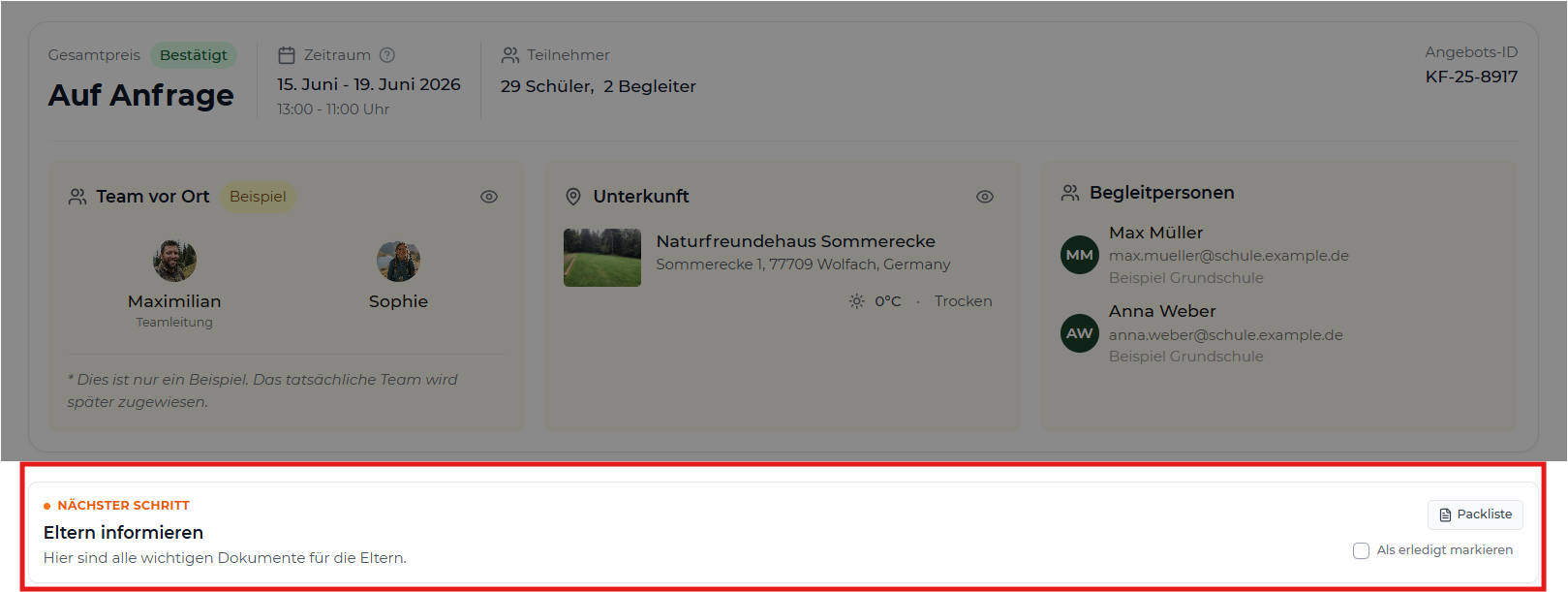
In der Praxis finden Sie hier häufig Schnell-Downloads wie:
- Angebot herunterladen
- Angebotsmappe
- Klassenfahrten Flyer
- Elternbrief Praxis-Tipp: Bitte markieren Sie die Punkte als erledigt, dann haben auch wir eine Übersicht, wie der aktuelle Stand ist.
7) Die Tabs: Wo Sie welche Inhalte finden
Unterhalb der Übersicht sehen Sie Tabs wie: „Angebot & Infos“, „Zeitplan & Aufgaben“, „Durchgeführtes Programm“, „Fotos/Videos“.
Angebot & Infos
Hier erwarten Lehrkräfte typischerweise alles, was „Grundlage“ ist:
- Angebots-/Buchungsinfos
- Tagesübersicht
- Video für einen besseren Eindruck, was Sie erwartet
Zeitplan & Aufgaben
Fristen, Meilensteine und Aufgaben, damit Sie nicht parallel eigene Checklisten pflegen müssen.
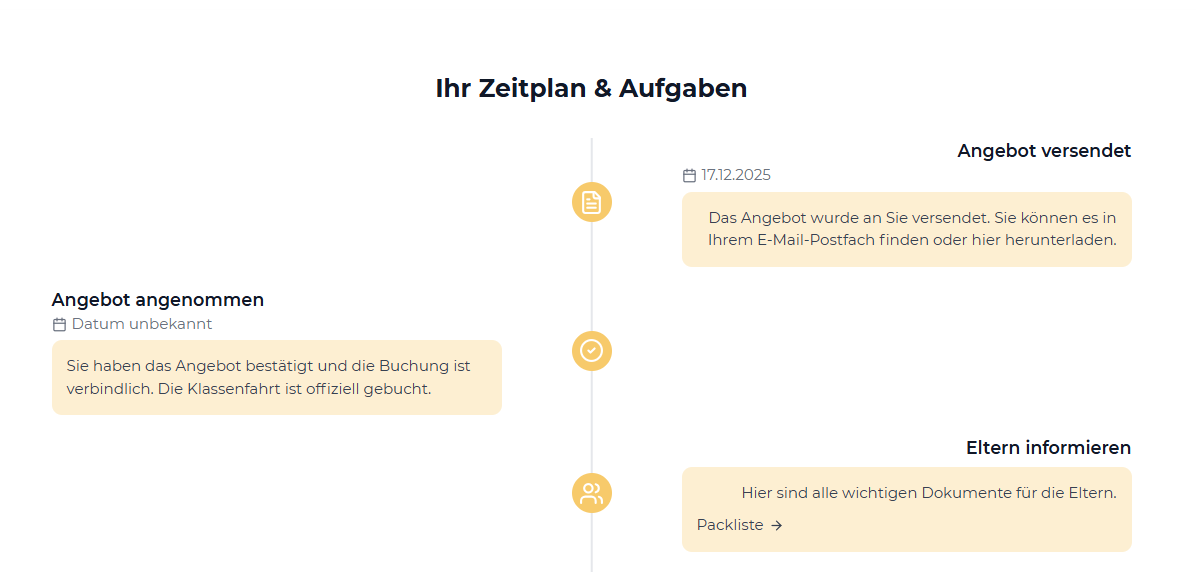
Typischer Nutzen:
- Sie sehen, wann was fällig ist (z. B. Teilnehmerliste, letzte Infos).
Durchgeführtes Programm
Dieser Tab ist vor allem nach der Fahrt interessant: Was wurde tatsächlich gemacht, ggf. in welcher Reihenfolge. Die Aktivitäten können Sie im Anschluss auch selbst noch einmal anwenden.

- Dokumentation für Schulberichte / Portfolio / Klassenleitung
Fotos/Videos
Wenn dieser Tab aktiv ist, finden Sie dort Medien (je nach Freigaben/Einwilligungen/Prozess der Fahrt).
Hinweis: Nicht jede Fahrt wird hier identisch aussehen - je nach Datenschutz-Freigaben und interner Einstellung.
8) Der große Zeitsparer für Elternkommunikation
Auf der Beispielseite ist der Elternbrief bereits als Download sichtbar. Das ist bewusst so gebaut: Eltern brauchen meist klare Standardinfos , und Lehrkräfte brauchen dafür keine Zusatzarbeit.
Empfohlener Ablauf:
- Elternbrief + ggf. Angebot/kurze Eckdaten in Elternmail
- Ein Satz dazu: „Aktuelle Dokumente finden Sie immer hier im Dashboard.“ Eltern-Link nutzen!!! Ergebnis: weniger „Können Sie mir nochmal…“-Mails und mehr Ruhe im Schulalltag.
9) Unten auf der Seite: FAQ & „Weitere Informationen“
Weiter unten finden Sie Bereiche wie:
- „Ihre Fragen , ehrlich beantwortet“ (FAQ-Übersicht)
- „Weitere Informationen“ mit Links (z. B. Workshops, Wochenplan-Details, FAQs, AGB)
10) Kontakt: Wenn's schnell gehen muss
Am Seitenende ist ein klarer Ansprechpartner im Büro inklusive Telefon und E-Mail aufgeführt.\nDas ist Ihr Notfall- und Kurzweg-Kanal - besonders wertvoll, wenn Dinge kurzfristig geklärt werden müssen.
Mini-Checkliste: In 10 Minuten startklar (empfohlen)
Wenn Sie das Dashboard neu öffnen, machen Sie einmal diesen Durchlauf:
- Status + Zeitraum prüfen
- Angebots-ID notieren
- Unterkunft checken
- Im Block „Nächster Schritt“ die Unterlagen laden
- Kolleg:in einladen, wenn jemand regelmäßig mitorganisiert
Wenn Sie das Dashboard in Ihre Gesamtplanung einordnen möchten, helfen außerdem unsere Seite zu Klassenfahrten, der Elternbrief-Generator und der Praxisbeitrag zur Klassenfahrt-Planung.

Tom Filbrandt
Pädagogische Leitung